지난 번 Part 1에서는 페이유(FeiYu) G4의 필요성과 외형에 대해 자세히 살펴보았다. 자, 그렇다면 이제부터 올바른 사용법을 알아보고 직접 구동시켜 보기로 하자.
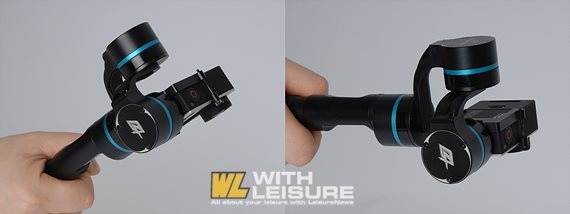
▲ 고프로 장착 전(좌)후(우) 모습이다.
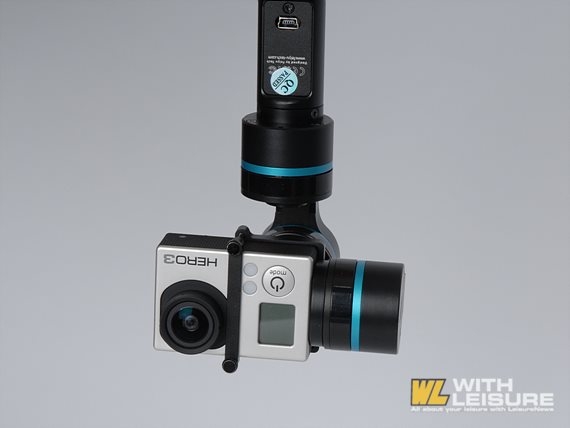
먼저 고프로를 장착 해 보자. 장착 자체는 매우 간편하다. 우선 고프로를 고정해 주는 나사 두 개를 살짝 풀어 플레이트를 열어준 후 고프로를 삽입한 후 다시 조여주기만 하면 된다.
▲ G4의 전원버튼이 손잡이 하단 안쪽에 위치해있다.
장착이 마무리 되었다면 본격적으로 작동을 시작해 보자. 전원부의 모습이다. 전원버튼은 G4의 하단에 위치하고 있는데 버튼을 깊게 눌러주면 3축 자이로 센서가 작동을 시작하며, 고프로가 자리를 잡는다.
▲ 중간에 하얀버튼이 모드를 변경할 때 사용되는 버튼이다.
고프로가 자리를 잡으면 본격적으로 촬영모드가 시작된다. 그렇다면 이제 촬영을 위해 모드버튼을 100% 활용해 볼 차례이다. 모드버튼은 누르는 횟수에 따라 다양한 촬영모드로 설정이 가능해 사용자가 원하는 앵글이나 구도에 따라 자유로운 촬영이 가능하다.
▲ 기본모드인 모드1인 상태이다. 피치(pitch)는 고정되고 헤드(head)에 따라서 움직인다.
모드버튼을 1번 누르는 경우 - 피치(pitch)는 고정되고 헤드(head)에 따라서 움직이는 모드로써 헤드의 움직임에 따라 카메라가 좌우로 움직인다.
▲ 모드2로 피치에 따라서 움짐임을 보여 손잡이를 들자 카메라가 하단을 향한다.
모드버튼을 2번 누르는 경우 - 헤드(head)와 피치(pitch) 모두 움직이는 모드로써 헤드의 움직임에 따라 카메라가 좌우로 움직이거나 피치의 움직임에 따라 카메라가 상하로 움직이게 된다.
▲ 모드3은 리버스 모드로 로우앵글을 촬영에 편리하게 해준다.
모드 버튼을 3번 누르는 경우 - 리버스 모드로 G4를 거꾸로 들고 로우 앵글로 촬영할 수 있는 모드이다.
모드버튼을 1초 이상 누르고 있는 경우 - 헤드(head)와 피치(pitch) 모두 고정시키는 모드로써 모드버튼을 누르기 전 카메라가 향했던 방향 그대로 고정이 되는 모드이다.
모드별 설정에 따라 G4의 움직임이 달라지므로 원활한 촬영을 위해서는 본격적인 촬영 전 각 모드별 특성에 대한 충분한 이해가 필요하다. 또한 짐벌이 움직일 수 있는 각도에도 제한이 있으므로 이 부분도 간과하면 안 된다. 헤드(head)와 피치(pitch)의 움직임은 모두 +-160도로 총 320도의 회전각으로 큰 제약이 없지만 Roll 앵글은 -50도 ~ +50도로 제약이 있기에 헤드 부분이 카메라에 닿지 않도록 세심한 주의가 필요하다.
G4를 이용하여 실제 촬영을 해 보았다. 이 영상은 RC카 서킷에서 온로드 경기를 촬영한 것으로 RC카의 특성상 정면에서 촬영하면 잘 보이지 않기에 RC카 조종대에서 아래쪽으로 향하도록 모드2를 활용하여 촬영하였다.
G4를 이용한 촬영 결과 RC카의 빠른 움직임을 따라가기 위해 빠른 앵글의 변화에도 자연스러운 화면 이동이 가능했고 화면의 흔들림 또한 줄었다. 즉, 좀 더 수월한 촬영이 가능한 것이다.
다음은 G4를 사용했을 경우와 고프로만을 사용해 촬영한 영상이다.
고프로 G4짐벌 사용
고프로 G4짐벌 미사용
고프로 만을 사용한 경우 사물의 동선을 따라 움직이다 보니 아무리 조심을 한다해도 화면에 떨림이 발생한다. 또한 RC카의 경우 피사체의 빠른 움직임을 따라잡기 위해 카메라의 움직임은 더욱 부자연스러워 졌다. 하지만 짐벌을 사용하여 영상을 촬영한 경우 움직임에 따른 화면 떨림이 확연히 줄어들었고, 빠른 움직임을 따라잡기 위해 카메라를 이동시켜도 짐벌이 부드럽게 이동시켜 주기에 자연스러운 영상을 얻을 수 있다.
이상으로 페이유(FeiYu)사의 3축 짐벌 G4를 살펴보았다. G4는 이전 버전인 G3의 단점이었던 외부 케이블은 제거하고 두 개의 배터리 사용으로 여분 배터리의 활용도를 높였다. 또한 G3에 비해 보정 각도는 늘고 무게는 줄어 사용 편리성도 증대되었다.
물론 G4가 아니더라도 고프로와 같은 액션캠을 이용한다면 다양한 영상을 촬영할 수 있을 것이다. 하지만 G4가 만들어 주는 영상의 질은 그 만족도가, 비용을 넘어서는, 무언가가 분명히 있다.


 즐겨찾기추가
 RC
RC


 프린트
프린트 스크랩
스크랩 메일전송
메일전송 댓글달기
댓글달기 목록
목록 이전
이전


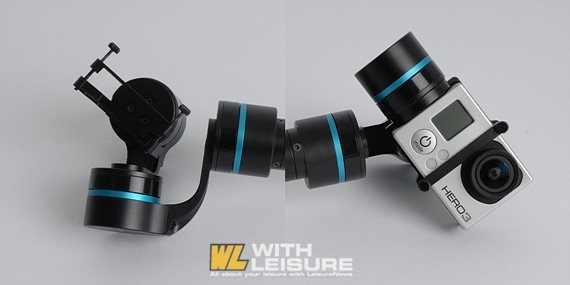 ▲ 고프로 장착 전(좌)후(우) 모습이다.
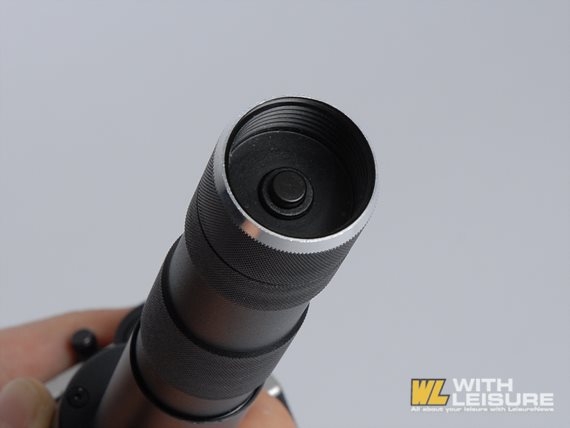 ▲ G4의 전원버튼이 손잡이 하단 안쪽에 위치해있다.
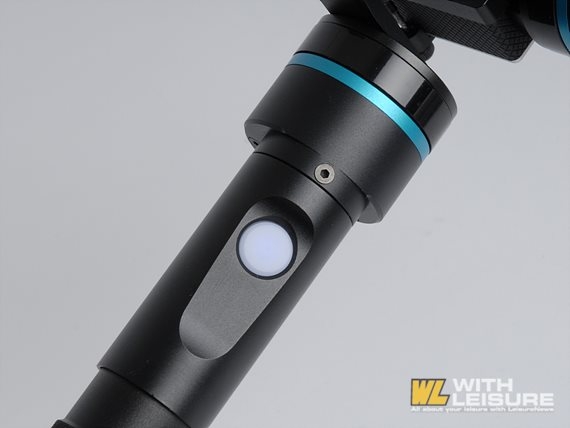 ▲ 중간에 하얀버튼이 모드를 변경할 때 사용되는 버튼이다.
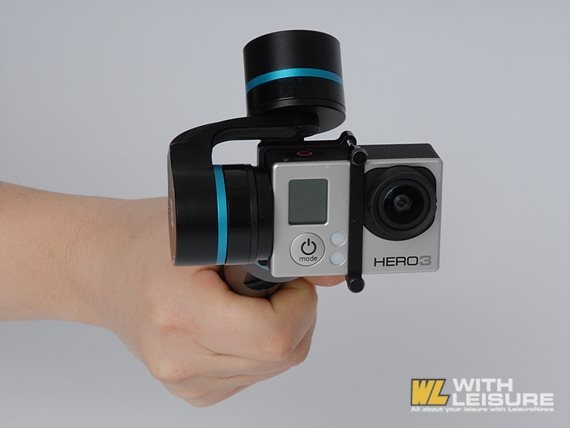 ▲ 기본모드인 모드1인 상태이다. 피치(pitch)는 고정되고 헤드(head)에 따라서 움직인다.
 ▲ 모드2로 피치에 따라서 움짐임을 보여 손잡이를 들자 카메라가 하단을 향한다.
 ▲ 모드3은 리버스 모드로 로우앵글을 촬영에 편리하게 해준다.
 맨위로
맨위로 WithLeisure BEST 뉴스
 메일보내기
메일보내기


 최신 포토뉴스
 RSS
RSS